
SwitchBot学習リモコンが起動しない!電池切れ通知のあと試した対処法まとめ
📝 この記事は現在進行形です。 わが家の学習リモコンはまだ復旧していません。試したこと・うまくいかなかったことを、そのまま経過として随時追記しています。
最終更新:2026年9月16日(サポートから「修理サービスは提供していない」との回答があり、現在は開発側で確認してもらっています)
ある日突然、SwitchBotの学習リモコンの画面が真っ暗になって、何をしても反応しなくなってしまいました。
充電しても無反応。リセットボタンを押しても無反応。「あ、これは壊れたな」と半ばあきらめていたのですが、しばらく放置してから充電し直したら、画面に見慣れない赤いマークが出るようになったんです。
- SwitchBot学習リモコンの画面が真っ暗で、充電しても何も表示されない
- リセットボタンを押しても反応がない
- 赤い「紙にひびが入ったような」アイコンが表示されている
- SwitchBotアプリで「オフライン」になっていて、そこから先に進めない
- 保証が切れているけれど、まだ試せることがあるのか知りたい

ぴんきー:画面が真っ暗って、いちばん困るやつだよね・・・。充電すら効かないなら、もうどうしようもなくない?

えれぐりー:それがね、ぼくも同じことを思っていたんだ。でも実は、まだ試していない道が残っていたんだよ。
この記事では、わが家の学習リモコンが起動しなくなってから今日までに試したことを、時系列で全部書きます。
うまくいったこと・いかなかったことの両方を、そのまま残しますね。
わが家の学習リモコン、こうして動かなくなりました
まず、どんな経緯で壊れたのかを整理しておきます。同じ症状かどうかの判断材料にしてくださいね。
| 時期 | 起きたこと |
|---|---|
| 2025年3月5日 | 楽天市場のSwitchbot公式ショップにて購入。以降、テレビ・シアターバー・AppleTV・照明などをまとめて操作するのに毎日使用 |
| 2026年3月 | メーカー保証(1年)が終了 |
| 2026年6月23日 | SwitchBotアプリにバッテリー残量低下の通知が届く |
| その直後 | 画面がついたり消えたりするようになる。そのうちボタンを押しても無反応になる。 |
| 同時期 | 充電ケーブルを挿すが、充電しても何も表示されない |
| 同時期 | 公式サイトの対策をみて、kataボタン+リセットボタンを押してみるが変化なし |
| 以降 約2か月 | 打つ手がなくなり、充電せずに放置 ※自然放電で電池が切れたら復活するかと思い・・・ |
| 2026年9月6日 | 再び充電ケーブルを挿したところ、赤い「紙にひびが入ったような」アイコンが表示されるように |
いちばん気になるのは「電池残量低下の通知」との関係
時系列を並べてみると、残量低下の通知が来た直後に起動しなくなっているんですよね。
ここからは推測になりますが、バッテリーが少ない状態でファームウェアの更新が走ってしまい、途中で失敗した、という可能性がありそうです。
ただし正直に書いておくと、ぼく自身はファームウェア更新の案内や進行中の表示を見た記憶がありません。あくまで「後から出てきた赤いアイコンがファームウェア更新の失敗を示すものだった」という結果からの逆算です。

見ていないものを見たとは書けないからね。ここは推測どまりにしておくよ。
でも、残量低下の通知が来たらすぐ充電するのは、どっちにしても良さそうだよね?
そうですね。原因が更新失敗であってもなくても、バッテリー残量低下の通知が来たら後回しにせず充電する。これはやっておいて損のない習慣だと思います。
試したこと① 充電する → 効果なし
いちばん最初に疑ったのは、単純な電池切れでした。
学習リモコンはUSB Type-Cで充電できるので、ケーブルを挿してしばらく待ちました。ところが、充電マークすら出ない。画面は真っ暗なままでした。
普通なら、充電を始めればバッテリーのアイコンくらいは出ますよね。それが出ないということは、電池切れ以外の原因だと考えたほうがよさそうです。
試したこと② リセットボタンを押す → 効果なし
次に、SwitchBotのサポートページを調べてみました。すると、同じように「反応しなくなった」という人がかなりの数いることがわかりました。
そこで案内されていたのが、ファームウェアの更新とリセットです。
わが家では、Type-C端子の隣にあった穴をリセットボタンだと判断して押してみました。結果は、やはり何も起きず。ここでいったん心が折れました。
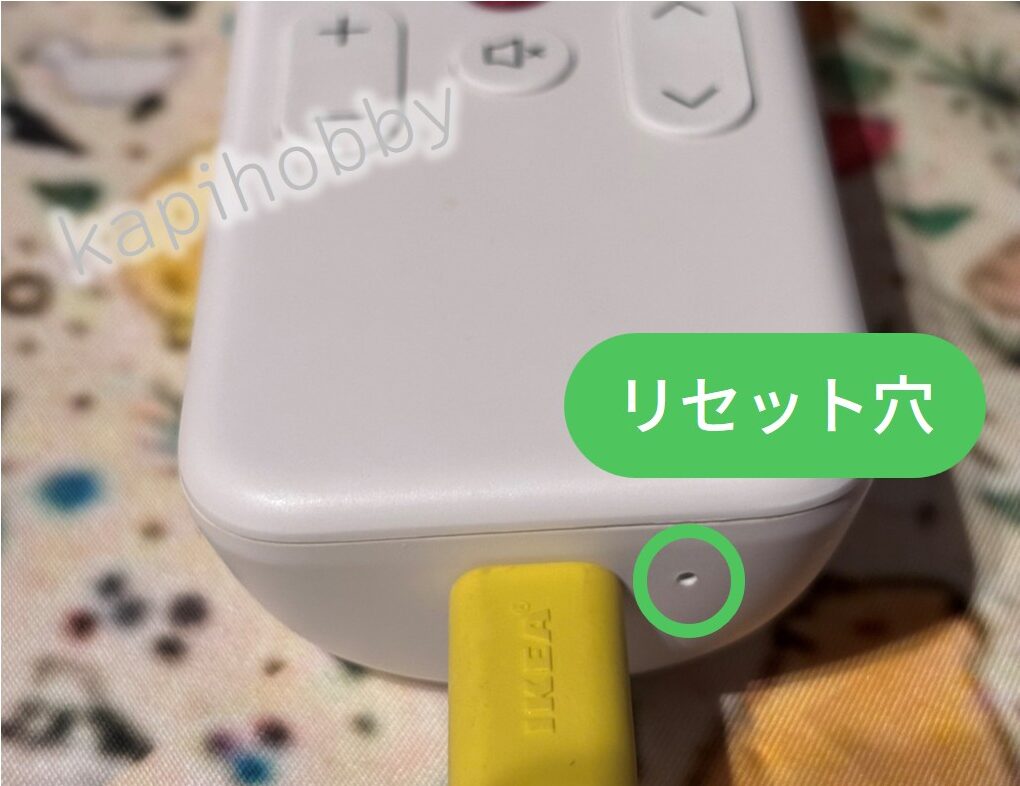
⚠️ ここが最大の落とし穴でした——押す場所は、合っていたんです
先に結論を書きます。ぼくが押していた穴は、正しいリセット穴でした。
では何が違ったのか。押しかたです。
このときのぼくは、リセット穴を単独で押していました。正しくは「“kata”ボタンを押しながら、リセット穴を1回押す」。押しながら、が抜けていたんですね。
リセット穴だけを押すのはただの再起動の操作で、ファームウェア修復モードには入りません。だから何も起きなかった。ここを取り違えていたせいで、ぼくは2か月あきらめていたことになります。
場所は合ってたのに・・・! 押しかただけの違いで2か月?
そうなんだ。しかも「押しても無反応」だと、穴の位置を間違えたのかなって疑っちゃうんだよね。実際は場所じゃなくて押しかただった。
ここが、この記事でいちばん多くの人に届いてほしいところです。
「リセット穴を押したけど無反応だった」という方は、穴を探し直す必要はありません。 同じ穴で構わないので、“kata”ボタンを押しながらもう一度押してみてください。それだけで結果が変わる可能性があります。
試したこと③ 2か月放置してから充電 → 症状が変わりました
打つ手がなくなったので、「いったん完全に放電させたほうがいいのかもしれない」と考えて、充電せずにそのまま放置しました。
そして約2か月後、あらためて充電ケーブルを挿してみたところ——
画面に、赤い「紙にひびが入ったような」アイコンが表示されたんです。
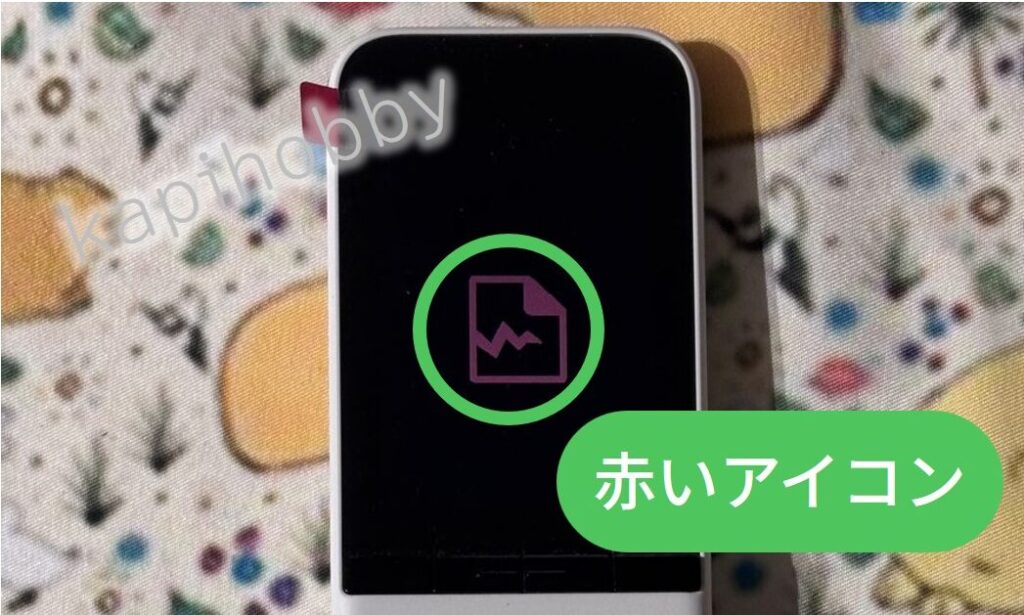
真っ暗だった画面に、初めて何かが映りました。壊れていることを示すアイコンではあるのですが、本体がまだ生きている証拠でもあります。
なお、放置していた約2か月間は、充電ケーブルを完全に抜いた状態にしていました。挿しっぱなしではありません。

ここがこの記事でいちばん伝えたいところなんだ。無反応だからといって、すぐに捨てなくていいかもしれないよ。

放置してから充電しただけで変わるなんて思わないもんね・・・。
赤い「壊れたファイル」アイコンの正体
調べてみると、この赤いアイコンは公式のサポート記事にも登場していて、ファームウェアの更新に失敗した状態を示すものでした。
そして公式には、この状態から復旧するための「ファームウェア修復」という手順が用意されています。
つまり、故障ではなく「修復の対象」として扱われているわけです。これは希望が持てますよね。
公式のファームウェア修復手順
ここからは、SwitchBot公式が案内している手順を紹介します。
事前に準備すること
- SwitchBotアプリを最新版(9.2以降)に更新しておく
- スマホのスリープをオフにする(途中でスリープすると中断されます)
- iPhoneの場合:【設定】→ 画面表示と明るさ → 自動ロック →「なし」
- 修復が完了すると、それまで登録していた家電のデータは消えます。エアコンやテレビは登録し直しになります
- ⏰ 時間に余裕をもって始めましょう。
進行率は「一定のペースで進まない」ので焦らないで
わが家で記録した進行率がこちらです。
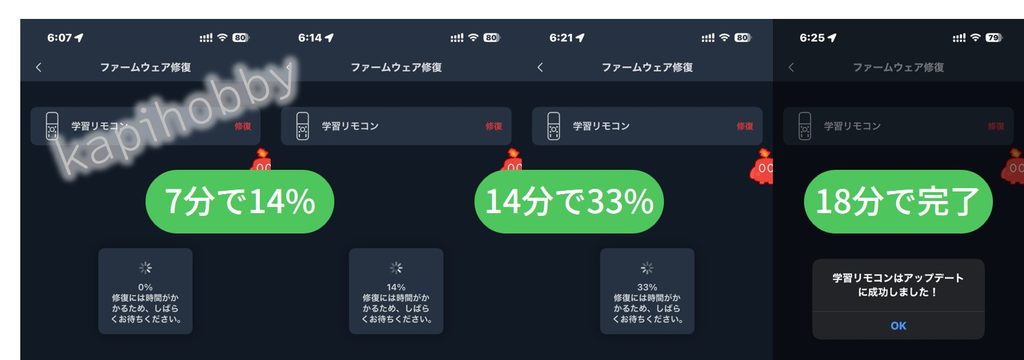
| 時刻 | 経過 | 進行率 |
|---|---|---|
| 22:20 | 開始 | 0% |
| 22:25 | 5分 | 7% |
| 22:32 | 12分 | 32% |
| 22:36 | 16分 | 完了(100%) |
見てのとおり、最初の12分でようやく32%です。この時点で「このペースだと全部で40分近くかかるぞ・・・」と計算してしまい、正直あきらめかけました。
ところが残りの68%は、たった4分で終わりました。
30%くらいで止まって見えると、失敗したのかと思っちゃうよね?
そうなんだ。序盤が遅いだけで、ちゃんと進んでいるんだよ。ここで中断するのがいちばんもったいないから、覚えておいてね。
同じところで不安になった方は、そのまま待ってみてください。
待っている間、スマホは触っていいの?
気になりますよね。わが家(iPhone)では、修復中にカメラアプリに切り替えて写真を撮っても、中断しませんでした。
とはいえ公式が「他のアプリを使っても大丈夫」と言っているわけではありません。大事なのは画面を消さないことなので、心配な方は何もせずに待つのが確実です。
手順
本体の”kata”ボタンを押しながら、底部のリセット穴をリセットピンで1回押します。するとSwitchBotアプリにファームウェア修復のメッセージが表示されます。
アプリで【プロフィール】→ ファームウェア修復 → 修復 の順に進みます。
🔑 「アプリでオフラインになっている」人がハマるポイント
ここが最大の落とし穴です。
学習リモコンが動かなくなると、SwitchBotアプリのデバイス一覧では「オフライン」と表示されます。
そうなると「アプリとつながっていないんだから、修復なんてできないよね」と思ってしまいますよね。ぼくもそう思って、いったん手を止めていました。
でも公式の注意書きには、アプリに追加されていなくても修復は可能だと書かれています。
入口はデバイス一覧ではなく【プロフィール】なんです。オフライン表示のタイルをいくらタップしても、修復メニューにはたどり着けません。

入口が違ったんだ! これは気づかないよ〜。
ぼくもまさに、ここであきらめかけていたんだ。オフライン表示は関係ないと思って、プロフィールを開いてみてね。
リセットピンがない場合
専用のリセットピンが見当たらないときは、細くて硬いもので代用できます。わが家では手持ちのジャンパーワイヤー(電子工作で使う細い配線)を使いましたが、きれいに押せました。
太さが合えば、クリップを伸ばしたものやSIMピンでも代用できると思います。
ただし、無理に太いものを差し込むと穴を傷めてしまうので、すんなり入るものを選んでくださいね。
それでも修復できなかったときは
公式には、「赤い壊れたファイルのアイコンが出ていて、修復もできない」というまさにこの状況専用の記事も用意されています(公式サポート:ファイルが壊れたアイコンが表示され、ファームウェア修復ができない(iOS))。
案内されているのは次の4つです。
- アプリが9.2以降になっているか確認する
- Androidスマホがあれば、そちらで修復を試す
- iPhoneを再起動してから、もう一度修復を試す
- それでも改善しなければ、アプリの【プロフィール】→ サポートセンター → フィードバック から問い合わせる(修復に失敗した様子の動画を添えるよう求められます)
2番目の「Androidで試す」は意外でしたが、公式がわざわざ書いているということは、iOSだけで失敗する事例が実際にあるのだと思います。家族のスマホを借りてでも試す価値はありそうです。
⚠️ Androidで試すとき、「そもそも一覧に出てこない」ことがあります
わが家はここでつまずきました。Androidスマホでアプリの【プロフィール】を開いても、ファームウェア修復の対象として学習リモコンが表示されないんです。
同じことが起きたら、次の順に確認してみてください。
- iPhone(前に使っていたほう)のBluetoothをオフにする
Bluetoothは1台としかつながりません。先に使っていたスマホが本体を掴んだままだと、あとから開いた側には出てきません。 - Androidの権限を確認する
【設定】→ アプリ → SwitchBot → 権限 で、「付近のデバイス」と「位置情報」を許可します。AndroidはBluetooth機器を探すのに位置情報の権限が必要で、ここが許可されていないと機器が1つも出てきません。iPhoneにはない落とし穴です。 - もう一度、修復モードに入れ直す
kataボタン+リセット穴で入るモードは、時間が経つと抜けてしまいます。Androidのアプリを開いた状態で、あらためてkataボタンを押しながらリセット穴を押してください。 - アプリのバージョン(9.2以降)/同じアカウントでログインしているか/本体との距離(30cmくらいまで近づける)
「出てこない=壊れて手遅れ」とは限らないんだ。スマホ側の設定で出てこないだけのことも多いよ。
わが家の進捗(2026年9月16日時点)
正直に書くと、ぼくは最初の4回を同じiPhone・同じやりかたで繰り返していました。そのあと条件を変えて試した結果が、こちらです。
| 公式の案内 | わが家の状況 |
|---|---|
| ① アプリを9.2以降にする | ✅ 更新済み |
| ② Androidで試す | ⚠️ 試したが、修復の対象として本体が表示されず(上の確認項目を順に潰し中) |
| ③ iPhoneを再起動してから試す | ✅ 実施 → 結果は変わらず失敗(5回目・後述) |
| (番外)別のiOS端末=iPadで試す | ✅ 2回実施 → どちらも失敗(6・7回目・後述) |
| ④ サポートへ問い合わせる | ✅ 9/7夜に投稿 → 9/10に回答が届きました(内容は後述) |
| (番外)サポート案内の手順(24時間給電+①〜⑤) | ✅ 9/11に実施 → 症状はまったく変わらず(8回目・後述) |
| (番外)結果をサポートへ返信 | ✅ 9/11に返信 → 9/16に回答:修理サービスはなし・開発側で確認中(後述) |

同じやりかたで4回やってたんだ・・・。
そうなんだよ。「回数を重ねれば直る」と思い込んで、条件を変えていなかったんだ。ここは反省点だね。
もし同じところで足踏みしている方がいたら、同じ条件で回数を重ねるより、先に条件を変えてみてください。とくに③のiPhone再起動は数分で終わるので、繰り返す前にやっておく価値があります。
——ただ、わが家の場合は条件を変えても結果が変わりませんでした。その顛末を次に書きます。
【結果】修復1〜7回目:本体は赤いアイコンのまま
2026年9月6日、公式の手順どおりにkataボタンを押しながら底部のリセット穴を1回押したところ——SwitchBotアプリにファームウェア修復のメッセージが表示されました。
そのまま【プロフィール】→ ファームウェア修復 → 修復 と進むと、本体の画面に矢印マークが表示され、修復が動き出しました。
赤い壊れたファイルのアイコンのまま2か月止まっていた本体が、ようやく動いてくれた瞬間です。
1回目:アプリは「成功」、でも本体は変わらず
約16分後、アプリには修復が成功したという表示が出ました。
ところが本体の画面を見てみると——赤い壊れたファイルのアイコンのままでした。何も変わっていません。
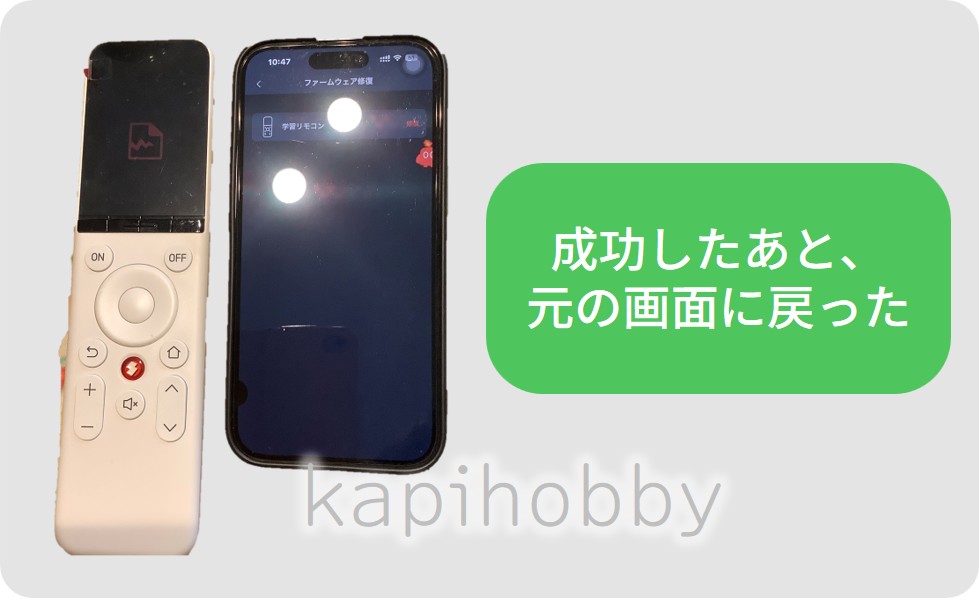
えっ、成功したのに直ってないの?
そうなんだ。ここでもう一度がっかりしたよ。でもね、調べてみたら同じ状態の人がいたんだ。
ユーザーの投稿を探してみると、修復を3回繰り返したら起動するようになったという報告がありました。
というわけで、わが家も日をあらためて再挑戦します。1回で直らなくても、まだ終わりではなさそうです。
なお、1回目は充電ケーブルを挿しっぱなしの状態で実施しました。次はそのまま一晩充電しておいて、ケーブルを抜いた状態で試してみます。バッテリーが十分に入っていれば、電源が入るかどうかもあわせて確認できますからね。
2〜4回目:3回続けて失敗。しかも4回目は「成功」すら出ませんでした
翌日(2026年9月7日)の朝、あらためて3回続けて修復を試しました。結果は、3回とも失敗です。
ここまでの記録をまとめると、こうなります(5回目の詳細は後述します)。
| 回 | 実施 | 条件 | 結果 |
|---|---|---|---|
| 1回目 | 9月6日 夜 | iPhone・ケーブル挿したまま | アプリは「成功」表示。本体は赤いアイコンのまま |
| 2回目 | 9月7日 朝 | 同上 | 失敗。本体は変わらず |
| 3回目 | 9月7日 朝 | 同上 | 失敗。本体は変わらず |
| 4回目 | 9月7日 朝 | 同上 | 「成功」の表示すら出ず、ファームウェア修復を選ぶ画面にそのまま戻った |
| 5回目 | 9月7日 夜 | iPhoneを再起動してから | アプリは「成功」表示。本体は赤いアイコンのまま(1回目と同じ) |
| 6回目 | 9月7日 夜 | iPad(別の端末)から | 失敗。本体は変わらず |
| 7回目 | 9月7日 夜 | 同上 | 失敗。本体は変わらず |
いずれも、充電ケーブルを挿したままで実施しています。 本当は「一晩充電してケーブルを抜いた状態」で試すつもりでいたのですが、それができない理由が見つかりました(後述します)。
とくに4回目は、それまでと様子が違いました。1回目は少なくとも「成功しました」という画面までは進んだのに、4回目はその画面が出ないまま、修復メニューに戻ってしまったんです。
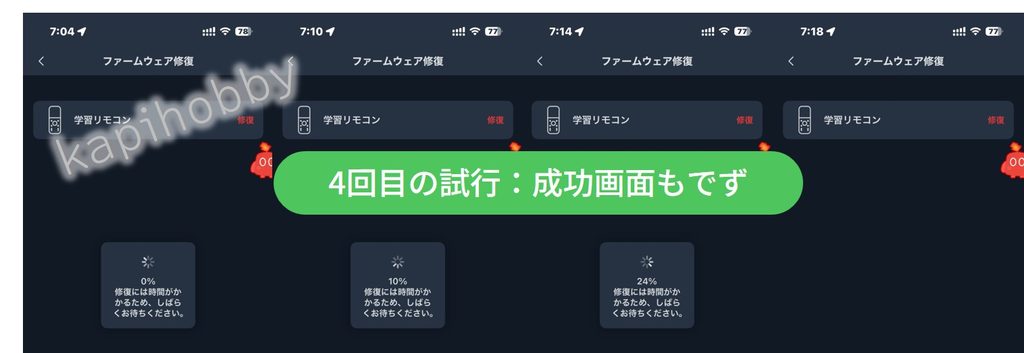
ユーザー投稿で見かけた「3回繰り返したら起動した」というパターンには、わが家は当てはまりませんでした。ここは正直に書いておきます。
4回もやってダメだったんだ・・・。
うん。でもね、この4回のあいだに、いちばん大事なことに気づいたんだ。
💡 気づいたこと:ケーブルを抜くと、画面が完全に消える
一晩充電してからケーブルを抜いて試そうとしたとき、こんなことが起きました。
- Type-Cケーブルを挿しているとき → 赤い壊れたファイルのアイコンが表示される
- ケーブルを抜いたとき → 画面表示が完全に消える
つまりこの本体、いまはケーブルからの給電だけで動いている状態なんですね。一晩充電したつもりでも、抜いたとたんに何も映らなくなります。
ここからは推測になりますが、バッテリーそのものに電気が溜まっていない可能性が高そうです。ファームウェアの修復が何度も途中で終わってしまうのも、これが関係しているのかもしれません。
ファームウェアの問題だと思っていたけれど、そもそも電気が足りていないのかもしれない、ということだね。
もしそうだとすると、ファームウェア修復だけでは解決しないことになります。ただ、これはまだ推測の域を出ません。
バッテリーが劣化して充電できないのか、充電を制御する部分が壊れていて充電できないのかは、この時点では切り分けられていません。
「抜くと消える」って、ちょっとしたことだけど大事な手がかりだね。
同じ症状の方は、ケーブルを抜いても画面が残るかどうかを一度確かめてみてください。抜いても表示が残るなら、バッテリーは生きています。消えてしまうなら、わが家と同じ状態です。
5回目:iPhoneを再起動してから試しても、結果は同じでした
その日の夜、公式が案内している対処③——iPhoneの再起動を実施してから、あらためて修復をかけました。
結果は、1回目とまったく同じです。アプリには「成功」の表示が出るのに、本体の画面は赤い壊れたファイルのアイコンのまま。何も変わりませんでした。
再起動しても同じだったんだ・・・。
うん。でもこれで、「iPhone側の一時的な不調ではない」ことがはっきりしたんだ。ひとつ可能性を消せたと考えているよ。
うまくいかなかった対処にも、意味はあります。「再起動で直るかもしれない」を残したままだと、いつまでも次に進めませんからね。数分で終わる対処なので、まだの方は先にやっておくことをおすすめします。
なお正直に書いておくと、この夜はこのあとも続けて修復をかけています。
ただ、どれも同じ結果だったので、この記事では開始から終了まで記録がそろっている回だけを数えています。回数を稼いでも読む方の役には立ちませんからね。
🔎 決定的だったこと:ケーブルを抜くと、アプリの一覧からも消える
Androidで試そうとしていたときに、もうひとつ大きなことに気づきました。
Type-Cケーブルを抜いた状態だと、iPhoneのアプリでも、修復の対象として学習リモコンが表示されないんです。
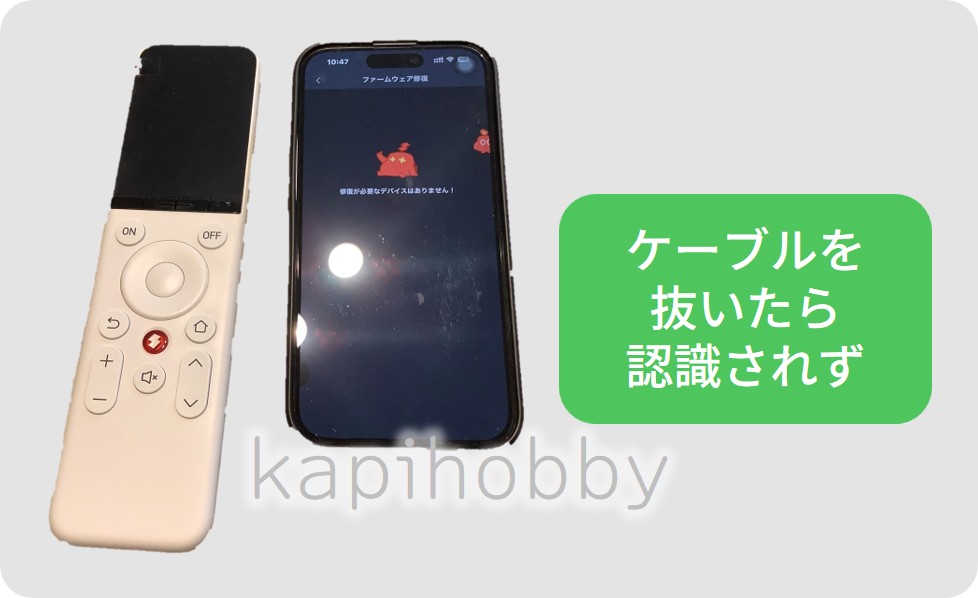
これは、けっこう決定的な情報でした。
修復の対象として一覧に出てくるには、本体がBluetoothの電波を出している必要があります。つまり、電源が入っていなければ一覧には出てきません。
| 状態 | 本体の画面 | アプリの修復対象一覧 |
|---|---|---|
| ケーブルを挿しているとき | 赤い壊れたファイルのアイコン | ✅ 表示される |
| ケーブルを抜いたとき | 完全に消える | ❌ 表示されない |
前の節では「バッテリーに電気が溜まっていないのかもしれない」と推測で書きました。画面だけでなくアプリからも消えるとなると、その推測はかなり確からしくなります。
まる一日ケーブルを挿しっぱなしにしていたのに、抜いたとたんに完全な無反応。この本体は、いま充電できていません。
ファームウェアの修復を何回やっても本体が変わらなかったのは、そもそも電気が入っていないからなのかもしれないね。
じゃあ、何回やっても直らないってこと?

その可能性は高いと思う。でも、バッテリーが寿命なのか、充電する回路のほうが壊れているのかは、ぼくたちの手元では見分けられないんだ。ここから先はメーカーさんの領分だね。
6・7回目:iPadでも2回試して、やはり失敗
念のため、まったく別の端末——iPadからも修復を試しました。2回とも、結果は同じ。本体は赤いアイコンのままでした。
これでiPhone・iPadの2台。記録がそろっている分だけで7回になりました(先ほど書いたとおり、同じ結果だった回はこのほかにもあります)。端末を替えても、再起動しても、結果は1ミリも動きませんでした。
別の端末でもダメだったんだ・・・。
うん。でもこれ、「スマホ側の問題ではない」とはっきり言えるようになったということでもあるんだ。
公式が「Androidで試してみて」と案内しているのは、iOSだけで失敗する事例があるからです。でも、iPhoneとiPadという別々の端末で同じように失敗したとなると、その線はかなり薄くなります。
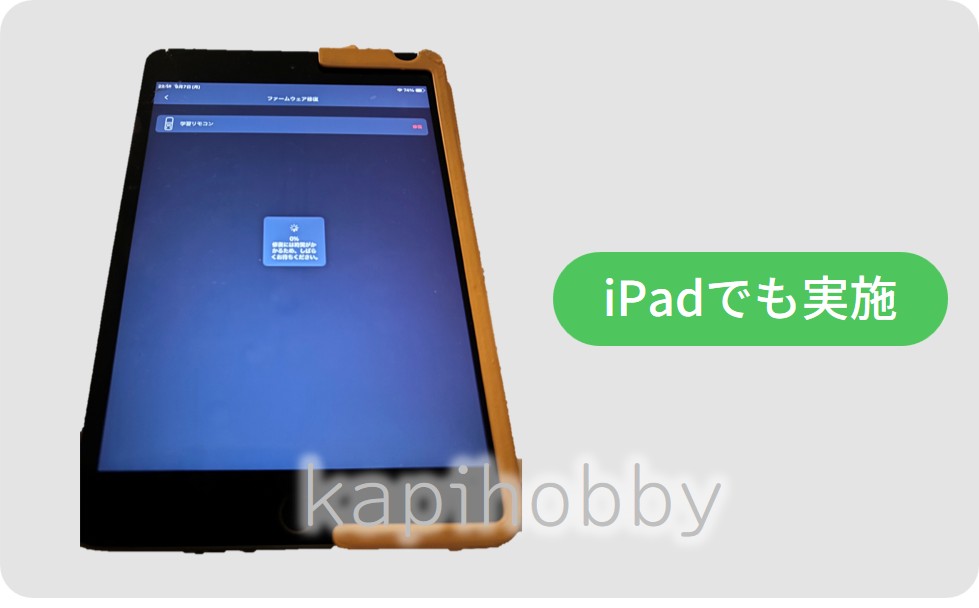
「抜くと充電が入っていない」という事実と合わせると、原因は本体の側にあると考えるのが自然です。
ここまでで見えてきたこと(現時点の結論)
| わかったこと | 根拠 |
|---|---|
| スマホ側の一時的な不調ではない | iPhone再起動後も失敗。別端末(iPad)でも失敗 |
| iOS特有の不具合という線は薄い | 2台のiOS端末で同じ結果 |
| 本体が充電できていない | ケーブルを抜くと画面もアプリ表示も消える |
| バッテリーだけ替える手は使えない | 見たかぎり、自分で電池を交換できる構造ではなさそう(ネジや電池ぶたが見当たりません) |
つまりわが家の場合、自分の手でできることは、ほぼやり尽くしたということになります。
ここまでやってダメなら、もう仕方ないよね。
そうだね。でも「やれることは全部やった」と言い切れる状態になったのは大きいよ。ここまで来ると、次にすることが迷わず決まるからね。
というわけで、わが家は次にサポートへの問い合わせへ進みます。公式が求めている「修復に失敗した様子」は、スクショを含めて7回分そろっていますからね。
【追記】サポートに聞いたら、公式ページに載っていない手順を教えてもらえました
2026年9月7日の夜にフィードバックを投稿して、回答が届いたのは9月10日。中2日、実質3日での返信でした。
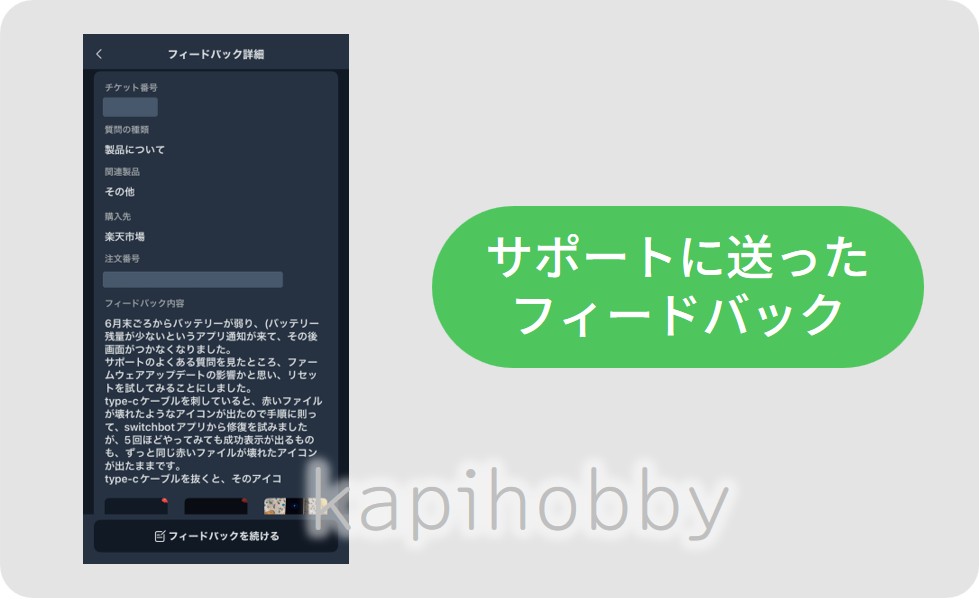
思ったより早い! もっとかかると思ってた。
案内されたのは、修理でも買い替えでもなく、もう一度試してほしい手順でした。しかも、公式のサポートページには書かれていない操作が含まれています。
一度学習リモコンに6時間くらい給電して頂いた後、下記手順の通りにお試してみていただけますでしょうか。
① 学習リモコン本体のONボタンを3秒間長押しします。
② リセットピンで学習リモコン本体下部にあるリセット穴を1回押します。
③ 再度ONボタンを3秒間長押しします。
④ スマートフォンとBluetoothを再起動します。
⑤ 再度ファームウェア修復を行います。
注目したのは、いちばん最初の「6時間くらい給電」でした
こちらから伝えた一次情報は、次の3点です。
- 修復を7回すべて失敗している(うち1回は「成功」表示すら出ない)
- ケーブルを抜くと画面もアプリの一覧も消える=充電できていない
- 6月23日のバッテリー残量低下通知の直後に発症した
回答文に「充電できていません」という直接の言葉はありませんでした。でも、手順の一番目が「6時間くらい給電」なんですよね。ぼくはここから、サポートも電気が足りていない可能性を見ているのだと受け取りました(推測です)。
ファームウェアの話だけで返ってきたら、伝わらなかったということ。でも最初に給電を持ってきたということは、電気が足りていない可能性を見ているということだと思うんだ。
リチウムイオン電池は、空っぽになりすぎると保護回路が働いて、しばらく細く流し込まないと通常の充電に切り替わらないことがあります。6時間という長さは、そのための時間だと考えると腑に落ちます。
正直に書くと、「一晩充電」はもう済ませています
ここはごまかさずに書いておきますね。わが家はすでに一晩、挿しっぱなしで充電しています。6時間はとっくに超えていて、それでも抜いたら画面が消えました。
じゃあ、もうやったことと同じじゃない・・・?
給電だけを見ればそのとおりなんだ。でもね、そのあとの①〜③をやっていない。今回の本題はそっちだと思うよ。
公式ページに載っていないのは、①〜③の押しかたです
公式のファームウェア修復ページに書かれているのは「kataボタンを押しながらリセット穴を1回押す」——押しながら、の操作だけです。
今回案内されたのは、それとは別物でした。
| 公式ページの手順 | 今回サポートに案内された手順 | |
|---|---|---|
| 操作 | kataボタンを押しながらリセット穴を1回 | ONボタン長押し → リセット穴を1回 → ONボタン長押し |
| 押しかた | 同時 | 順番に、単独で |
| 目的 | 修復モードに入る | いったん電源を落として、入れ直す |
つまり①〜③は、修復モードに入る操作ではなく、固まっている状態をいったんリセットして、電源を入れ直す操作なんだと思います。
②の「リセット穴を単独で押す」は、この記事の前半で「ただの再起動になる操作」と書いたものと同じですね。単独で押すこと自体に意味がある手順として出てきたのは、今回が初めてです。
④の「Bluetoothを再起動」も、地味ですが理にかなっています
スマホ側のBluetoothには、一度つないだ機器の情報が残っています。7回も修復を繰り返していると、その情報が古いまま残って、うまくつながらないことがあるんですね。
わが家はiPhone・iPad・Androidと3台で試しているので、どれかが本体をつかんだままになっている可能性もあります。
①〜③で本体を入れ直したあとに、スマホ側もまっさらにしてからつなぎ直す——という流れだと理解しました。
6時間の給電を始めました——そして充電器とケーブルは「シロ」だと分かりました
2026年9月10日の17時36分、給電を開始しました。使ったのは、コンセントとUSBポートが一体になった充電台(2ポート合計2.4A・急速充電の規格には対応していない素直なもの)と、IKEAで買ったType-Cケーブルです。
挿した直後に、いつもの赤い壊れたファイルのアイコンが点灯しました。
ここで「充電器かケーブルが悪いのでは?」と疑う方もいると思います。ぼくもそう思って調べたのですが、その心配はいらないとすぐに分かりました。
理由は単純で、この充電台の同じポートに、同じケーブルで、iPhoneをいつも挿して充電しているからです。
| 同じ充電台・同じポート・同じケーブルで | 結果 |
|---|---|
| iPhone 15 を充電する | ✅ 普段からちゃんと充電できている |
| 学習リモコンを充電する | ❌ 画面は映るが、抜くと消える |
同じ経路で、片方は充電できて、片方はできない。ということは、悪いのは充電器でもケーブルでもなく、本体の側ということになります。
赤いアイコンが点いていることは「電気が届いている」証拠にはなりますが、「充電に足りる電流が流れている」証拠にはなりません。そこはスマホが充電できるかどうかで確かめる、というわけですね。
なお給電のあいだは、もう一方のポートには何も挿していません。2.4Aは2つのポートの合計なので、途中で何か挿すと学習リモコンに回る電流が減ってしまいます。
ケーブルを買いに行かなくてよかった〜。
そうなんだ。手元にあるもので確かめられるのがいちばんだからね。これで外側の原因はほぼ消えたことになるよ。
【結果】サポートに教わった手順も、効きませんでした
2026年9月11日、案内された①〜⑤をすべて実施しました。先に結論を書きます。症状は1ミリも動きませんでした。
給電は「6時間」ではなく、約24時間やりました
案内は「6時間くらい」でしたが、せっかくなので9月10日の17時36分から翌11日まで、約24時間挿しっぱなしにしました。ここまでやっておけば「給電が足りなかったのでは」という可能性を残さずに済みますからね。
そのうえで、ケーブルを抜いてみました。
| 約24時間給電したあと | 結果 |
|---|---|
| 本体の画面 | 消えた |
| アプリの「ファームウェア修復が必要なデバイス」一覧 | 消えた |
| ケーブルを挿し直すと | どちらも元に戻った |
24時間も挿してたのに、抜いたら一瞬で消えちゃうんだ・・・。
そうなんだ。しかもこれ、一晩(6〜8時間)挿していたときとまったく同じ結果なんだよ。時間を3倍にしても変わらなかった。
空っぽになりすぎたリチウムイオン電池は、しばらく細く流し込む時間を経ないと通常の充電に切り替わらないことがあります。
「6時間くらい」という案内は、そのための時間だと理解していました。
でも、案内の6時間の4倍——以前に試した一晩(6〜8時間)と比べても約3倍——の時間をかけて、1秒ぶんの電気も溜まっていない。時間をかければ復帰する、という線はここで消えました。
⚠️「ONボタン」は、kataボタンとは別のボタンでした
ここは同じ手順を試す方が必ず迷うところなので、先に書いておきます。
サポートに案内された①③の「ONボタン」は、公式のファームウェア修復手順に出てくる「kataボタン」とは別物でした。どちらも本体の前面にありますが、場所も見た目もまったく違います。
| ボタン | 場所 | 見た目 | 使う場面 |
|---|---|---|---|
| ONボタン | 画面のすぐ下・左上 | 「ON」と刻印(右隣がOFF) | 今回の①③:3秒長押し(=電源を入れ直す) |
| kataボタン | 十字キーの下・戻るとホームの間 | 小さな赤い丸に、白い稲妻マーク | 公式手順:押しながらリセット穴を1回(=修復モードに入る) |
| (リセット穴) | 底面・Type-C端子の右隣 | 針でしか押せない小さな穴 | 上の2つと組み合わせて押す |
文字だけだと分かりにくいので、写真でも示しておきますね。
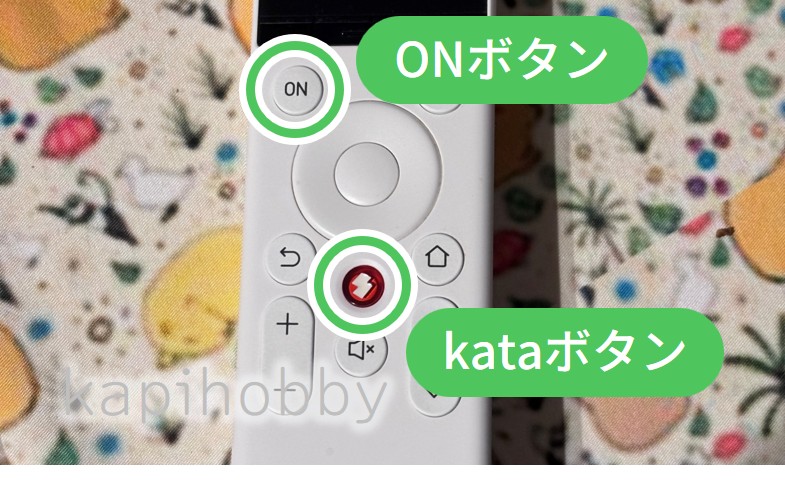
ここは推測で書くわけにいかなかったから、実機で確かめたんだ。同じものだと思い込んで違うボタンを押していたら、「効かなかった」という結果そのものの意味が変わってしまうからね。
①〜③:どれも、画面は何も変わりませんでした
| 操作 | 本体画面の変化 |
|---|---|
| ① ONボタンを3秒長押し | 変化なし |
| ② リセットピンでリセット穴を1回(単独) | 変化なし |
| ③ 再度ONボタンを3秒長押し | 変化なし |
①から③まで通して、画面は赤い「壊れたファイル」のアイコンが出たまま。電源が落ちる様子も、入り直す様子もありませんでした。
公式に載ってない手順だったから、ちょっと期待してたんだけどな〜。
うん。でもね、「何も起きなかった」もちゃんとした結果なんだ。変化がなかったことも、そのまま書き残しておくのが大事だよ。
④スマホとBluetoothの再起動 → ⑤修復8回目
④はiPhoneを再起動して、Bluetoothをオフ→オン。これまで接続を試した iPad・Android 側のBluetoothも切っておきました。
そのうえで、通算8回目のファームウェア修復です。
| 時刻 | 経過 | 進行率 |
|---|---|---|
| 16:04 | 開始 | 0% |
| 16:11 | 7分 | 11% |
| 16:17 | 13分 | 29% |
| 16:21 | 17分 | 「学習リモコンはアップデートに成功しました」 |
所要17分。1回目(16分)とほぼ同じでした。進み方のクセも同じで、13分かけてやっと29%、そこから残りが一気に終わります。この記事の前半に書いた「序盤が遅いだけなので待ってください」は、8回目でもそのとおりでした。
そして、そのあとに起きたことも同じです。
- 修復完了の直後、本体の画面が一度真っ暗になる
- しばらくすると、また赤い「壊れたファイル」のアイコンに戻る
- アプリの「ファームウェア修復が必要なデバイスがあります」という表示も消えない
誤解しないでほしいこと:「成功」表示は1回目からずっと出ています
ここは大事なので、はっきり書いておきますね。
8回目でようやく修復に成功した、という話ではありません。 わが家の学習リモコンは、1回目からずっと「成功しました」と表示され続けています(「成功」の表示すら出なかった4回目を除いて)。そして毎回、そのあと赤いアイコンに戻ります。
| 誤解しやすい読み方 | 実際 |
|---|---|
| 8回目でようやく修復に成功した | 毎回「成功」と出ている。8回目も同じ |
| 回数を重ねたから変化が出た | 8回連続で同じループ。症状は変わっていない |
「成功しました」って出るのに直らないの、いちばんモヤモヤするやつだ・・・。
そうだね。でもこれ、切り分けとしてはすごく強い情報なんだ。ファームウェアは8回とも最後まで書けている。それでも起動しない。つまり直すべきはファームウェアじゃなかった、ということになるよね。
(参考)給電中、本体から小さな音がします
念のため書いておきます。給電しているあいだ、本体のケーブル付近から小さな音が聞こえました。抜き挿しした直後にブザーのような音が鳴り、しばらくすると収まります。
そのまま続けていると、高い音に変わることもありました。
ただし耳を本体に近づけないと聞こえないレベルで、発熱も変形もありません。
回路のスイッチング音(いわゆるコイル鳴き)として正常の範囲かもしれないので、あくまで参考情報として書いておきます。
ここまでで、原因はここまで絞れました
| 潰せたこと | 根拠 |
|---|---|
| スマホ側の問題ではない | iPhone・iPadの2台で修復を試行(Androidは修復の対象に表示されず)/再起動済み/Bluetooth再起動済み |
| 充電器・ケーブル・ポートの問題ではない | 同じ経路で iPhone 15 が普段から充電できている(対照実験) |
| ファームウェアが書けていないわけではない | 8回とも「成功」表示まで到達している |
| 給電時間が足りないわけではない | 約24時間でも、抜けば画面もアプリ表示も消える |
| 公式未掲載の手順でも動かない | ①〜③すべて変化なし |
消去法で残ったのは、バッテリーそのものか、充電を制御している回路です。どちらなのかは開けてみないと分かりませんし、この本体は見たかぎり自分で電池を交換できる構造ではなさそうでした。
つまりここから先は、ぼくたちの手では無理なんだ。8回やって分かったのは「直しかたが足りなかった」んじゃなくて、そもそも自分で直せる場所じゃなかったということだね。
というわけで、この結果をサポートへ返信して、修理または交換ができるか、できるならいくらかかるのかを聞きました。
【追記】9/16:サポートの回答は「修理サービスは提供していない」
返信から5日後の9月16日に、サポートから回答が届きました。要点は次の2つです。
- SwitchBotでは、修理サービスを提供していない
- この症状については、開発側に確認するので待ってほしい
つまり、有償でも「修理に出す」という選択肢はありませんでした。交換などの対応があるかどうかは、開発側の確認を待っている段階です。回答が届いたら、またここに追記しますね。
修理、してもらえないんだ・・・。
うん。でも「開発側に確認する」ということは、窓口だけでは判断できない症状だと受け取ってもらえたんだと思う。8回分の記録を送った意味はあったよ。
保証が切れていても、あきらめる前にできること
わが家の学習リモコンは2025年3月に購入したので、メーカー保証(1年)は2026年3月で切れています。
「保証切れ=もう終わり」と思いがちですが、今回のファームウェア修復は自分の手元で、無料でできる作業です。なお、わが家がサポートに確認したところ、SwitchBotは修理サービスを提供していないとのことでした(2026年9月16日の回答)。
「修理に出せばいい」とは考えず、買い替えを決める前に、まずここまでは試してみる価値があります。
保証が切れたあとにどうするかは、それだけで大きなテーマだよね。別の記事でじっくり考えてみることにしよう。
まとめ
SwitchBot学習リモコンが起動しなくなったとき、わが家で試したことを振り返ります。
- 充電しても無反応だった(充電マークすら出ない=電池切れ以外の原因)
- リセット穴を単独で押しても無反応。押す場所は合っていて、押しかたが違った(正しくはkataボタンを押しながら押す)
- 約2か月放置してから充電したら、赤い「壊れたファイル」アイコンが表示された
- このアイコンはファームウェア更新の失敗を示すもので、公式に修復手順が用意されている
- アプリで「オフライン」でも修復はできる。入口はデバイス一覧ではなく【プロフィール】
- 修復の進行率は序盤が遅い(12分で32%→残り68%はわずか4分)。途中で止まって見えても待つ
- 1回で直るとは限りません。わが家はiPhone・iPadで8回以上修復を試して、すべて失敗しました(Androidは修復の対象に本体が表示されず、試せていません)
- ⚠️ アプリには毎回「成功しました」と表示されます。それでも本体は赤いアイコンに戻ります。「成功」表示は直った証拠にはなりません
- ケーブルを抜くと、画面も消えるうえ、アプリの修復対象一覧からも消えるとわかりました。充電できていない可能性が高く、ファームウェアだけの問題ではなさそうです
- 同じ条件で回数を重ねても意味が薄い。公式が案内する「iPhone再起動」「Androidで試す」など、条件を変えるほうが先です
- ただし条件を変えても直らないこともあります。わが家は端末を替えても再起動しても結果が同じで、そこで自力の限界だと判断してサポートへ問い合わせました
- Androidで本体が一覧に出てこないときは、故障とは限りません。前のスマホのBluetoothをオフにして、Androidの「付近のデバイス」「位置情報」の権限を確認してみてください
- サポートに問い合わせたら3日で回答が届き、公式ページに載っていない手順を案内されました(6時間の給電 → ONボタン長押し → リセット穴 → ONボタン長押し → スマホとBluetoothの再起動 → 修復)。公式手順を試し尽くしたら、聞いてみる価値があります
- その手順も試しましたが、効きませんでした。給電は約24時間に延ばし、①〜③も実施しましたが、本体画面は一度も変化せず。なお①③の「ONボタン」は、kataボタンとは別の、「ON」と刻印されたボタンです
- 8回やって分かったのは、直すべきはファームウェアではなかったということでした。バッテリーか充電回路の故障と考えて、修理できるかをサポートに問い合わせました
- サポートの回答は「修理サービスは提供していない」。この症状は開発側で確認してもらっている最中です(2026年9月16日時点)
いちばんお伝えしたいのは、無反応でもすぐに捨てないでほしいということです。わが家は2か月放置してから症状が変わり、押しかたを直したら修復が動き出しました。
結局まだ復旧していませんが、そのぶん「どこまでが自分で試せる範囲で、どこからがメーカーさんに頼る範囲か」の線引きははっきりしました。
やれることを全部やったと言い切れる状態になると、次の判断で迷わなくなります。開発側の確認結果が届いたら、またこの記事に追記していきますね。

真っ暗なままだと、壊れたって思い込んじゃうもんね。
うん。それと、バッテリー残量低下の通知が来たら、後回しにせずに充電する。これがいちばんの予防策だと思うよ。
もし同じ症状で困っている方がいたら、まずは本体の底面を確認して、アプリの【プロフィール】を開いてみてくださいね。
それでは良いスマートホームライフを!
参考にした公式情報
- 学習リモコンのファームウェア修復方法(SwitchBotサポート)
- 学習リモコンのディスプレイにファイルが壊れたアイコンが表示され、ファームウェア修復ができない(iOS)(SwitchBotサポート)
